
小学信息技术《插入图片》试讲逐字稿


历年试讲题库 信息技术
让每一个孩子都能遇到好老师
14
《插入图片》-操作课
1.题目:四年级《插入图片》片段教学
2.内容:
3.基本要求:
(1)试讲约 10 分钟;
(2)与学生之间有提问交流;
(3)掌握插入图片的基本操作;
(4)配合有适当板书。
vx:
nsywk01

历年试讲题库 信息技术
让每一个孩子都能遇到好老师
15
【试题解析—教案】
教学目标:
1.掌握插入图片的操作方法。
2.培养学生自主探究学习能力、创新能力、审美能力、动手操作能力。
3.体验图片的美与文字巧妙的结合,逐步实现信息技术学科与其他学科的整合。
教学重点:
插入图片的基本操作。
教学难点:
图片与文字巧的妙结合。
教学过程:
一、导入
教师出示一些美丽的风景图片让学生欣赏,并指出这些都是当地有名的旅游风景图,请同学们为自己
的家乡设计一份宣传单,既要有文字介绍,又要配上合适的宣传图,希望能吸引更多的人来此地旅游。由
于学生之前只学习过在 word 中编辑文字,但是 word 中配之以图片还不会操作,所以,学生的激情一下子
被调动起来,使新知识的学习成了学生内心的需要,从而使这节课有了一个良好的开端。以此引出“插入
图片”的话题,顺势明确课题。(教师板书题目)
二、任务驱动,探究新知
设置任务:插入图片
教师提出问题:要想在 word 中插入图片,首先需要做什么?
明确:需要事先准备好图像文件。接着教师让学生找到所需要的图像文件的路径。
教师步骤任务:怎样在朱自清的《春》这篇文章中加入两张春天的风景图?
任务提出后,教师引导学生思考讨论,然后提示学生插入图片要使用插入菜单,让学生自已动手实践,
比一比谁能最快找到插入图片的方法,这样意在培养学生自主探索的能力。在学生动手操作过程中,由于
学生的水平参差不齐有的学生可以快速找到插入图片的方法。但是,也有少数学生存在疑惑,此时,教师
让学会的学生担任“小老师”的角色,上讲台为大家分别演示插入图片的方法,教师对学生的表现予以评
价。然后,教师演示操作步骤,师生共同归纳操作方法。
最终明确操作步骤:
①启动 Word。
②找到并打开“第 7 课”素材中的文档“春”,然后执行“文件”菜单里的“另存为”命令,把这篇文
章保存到自己的文件夹里。
③单击“插入”菜单中的“图片”选项,弹出子菜单时,单击“来自文件”命令。
④出现“插入图片”对话框时,找到并打开名为“第 7 课”的文件夹。
⑤在列表框中单击文件名“西湖春天”,预览框中会显示出选定图片的预览图。
⑥单击对话框中的“插入”按钮,选定的照片就插入进来了。
三、巩固练习
自己设计家乡的宣传单,比一比谁做的更美妙。
四、归纳总结
vx:
nsywk01

历年试讲题库 信息技术
让每一个孩子都能遇到好老师
16
教师引导学生自己畅谈收获,填写成果栏,教师进行完善和补充。不仅能强化知识还能升华主题。
五、布置作业
设置开放性的作业,将自己设计的宣传单带回家,让身边更多的人了解当地的风土人情、秀丽景色。
并向学校编辑部投稿。
六、板书设计
vx:
nsywk01

摘要:
展开>>
收起<<
历年试讲题库信息技术《插入图片》-操作课1.题目:四年级《插入图片》片段教学2.内容:一、插入图片要在Word文档中插入图片,需要事先准备好图像文件。我们要插入的第1幅图片保存在“第7课”的素材里,它的文件名是“西湖春天”。动手做在文档“春”中插入一幅图片。第1步:启动Word。第2步:找到并打开“第7课”素材中的文档“春”,然后执行“文件”菜单里的“另存为”命令,把这篇文章保存到自己的文件夹里。第3步:单击“插入”菜单中的“图片”选项,弹出子菜单时,单击“来自文件”命令。第4步:出现“插入图片”对话框时,找到并打开名为“第7课”的文件夹。第5步:在列表框中单击文件名“西湖春天”,预览框中会显...
相关推荐
-
赣美版-美术四年级《捏泥人》试讲逐字稿
 2026-03-05 7
 -
赣美版-美术四年级《齐白石》试讲逐字稿
 2026-03-05 7
 -
赣美版-美术四年级《看新闻记大事》试讲逐字稿
 2026-03-05 10
 -
赣美版-美术四年级《玲珑剔透的美》试讲逐字稿
 2026-03-05 12
 -
赣美版-美术四年级《我编斗笠送亲人》试讲逐字稿
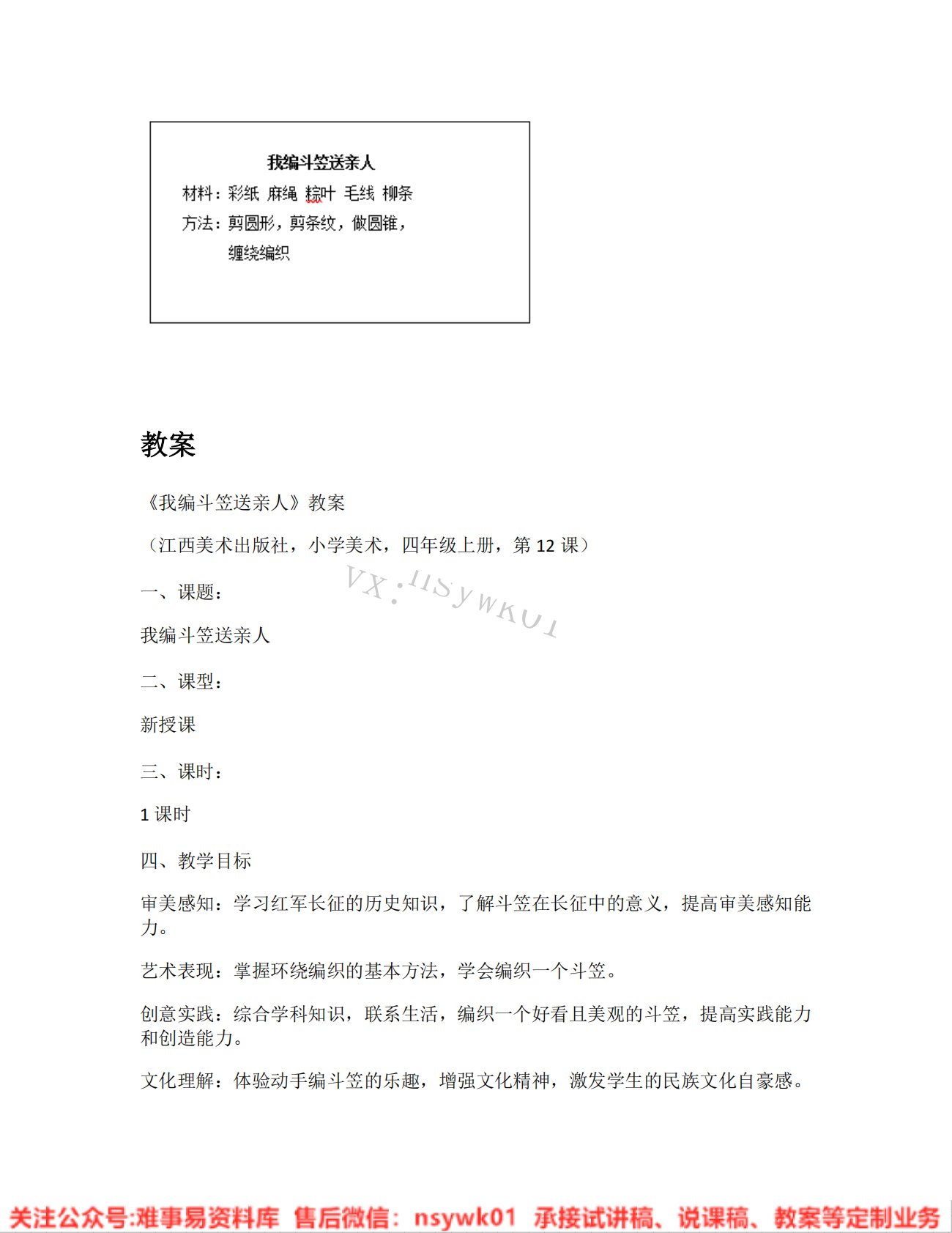 2026-03-05 9
 -
赣美版-美术四年级《纸版画》试讲逐字稿
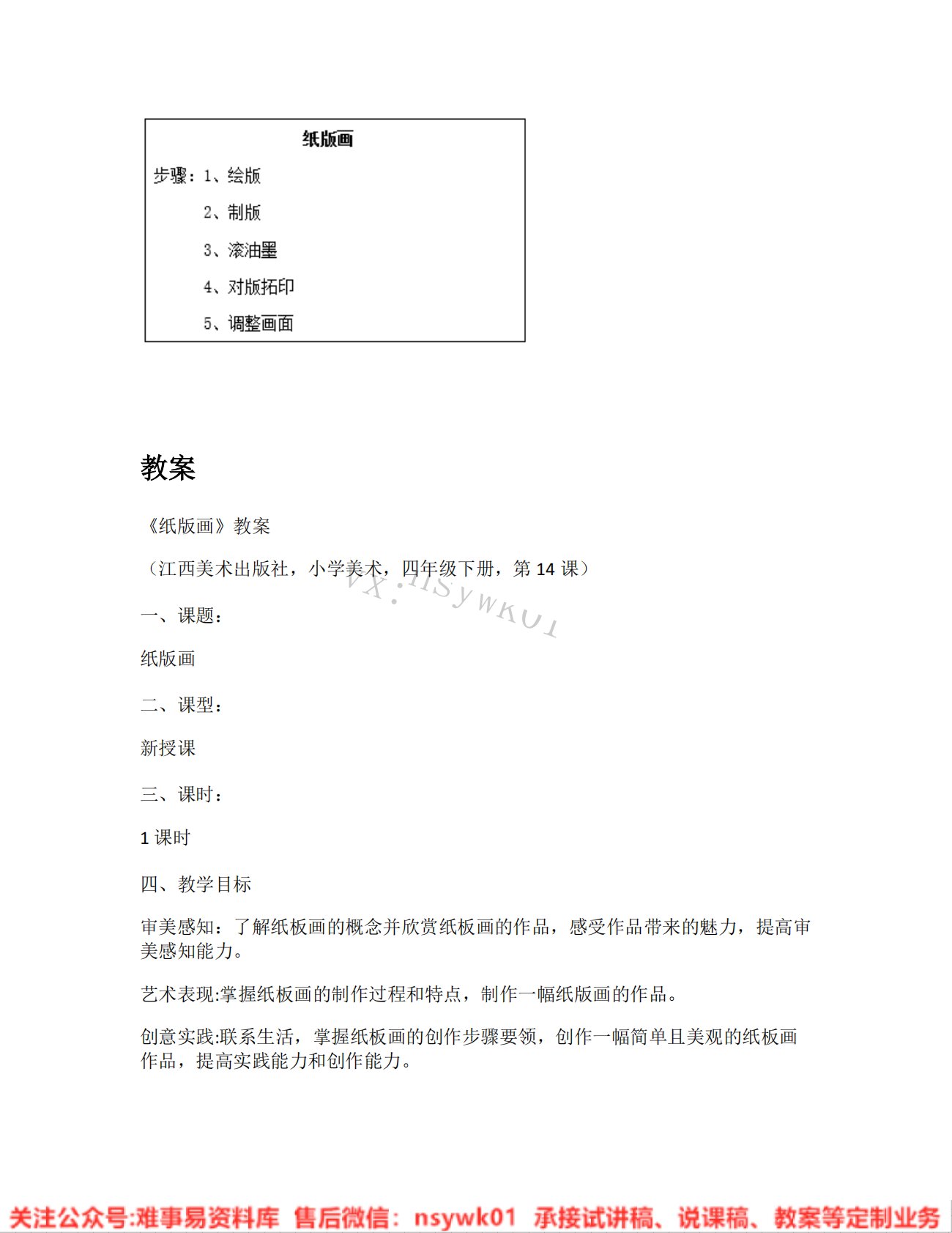 2026-03-05 20
 -
赣美版-美术四年级《剪纸贴花》试讲逐字稿
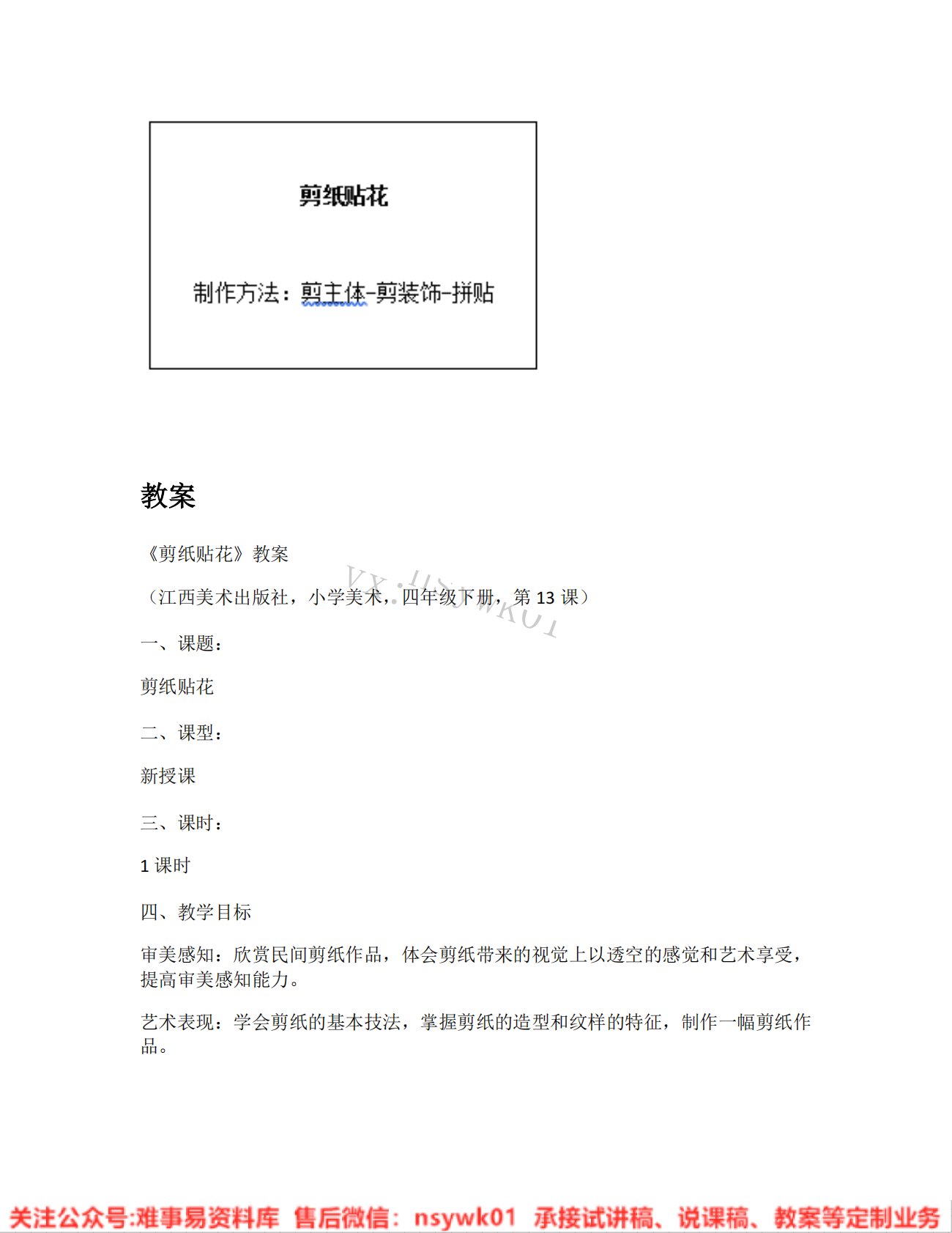 2026-03-05 18
 -
赣美版-美术四年级《巧手编织》试讲逐字稿
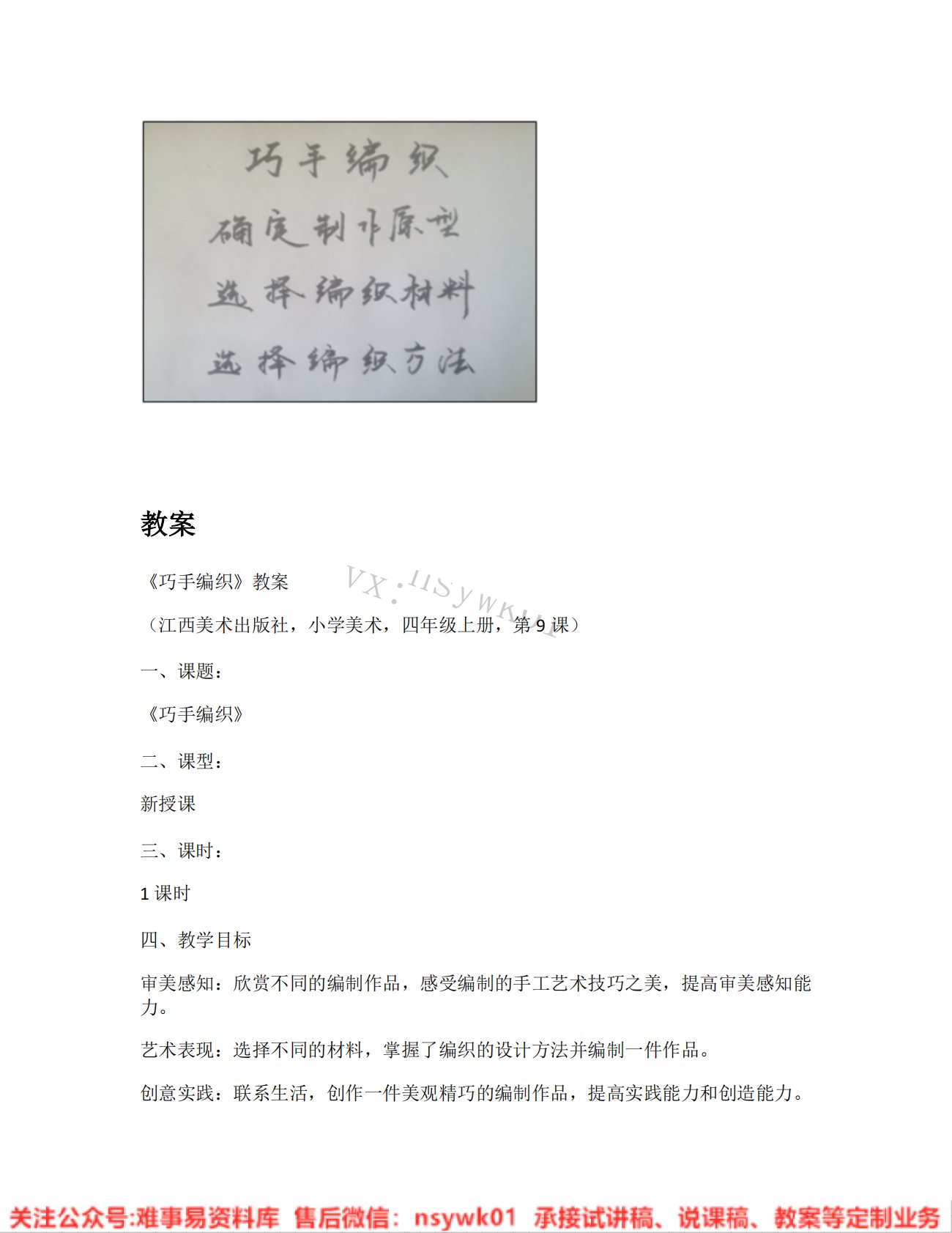 2026-03-05 9
 -
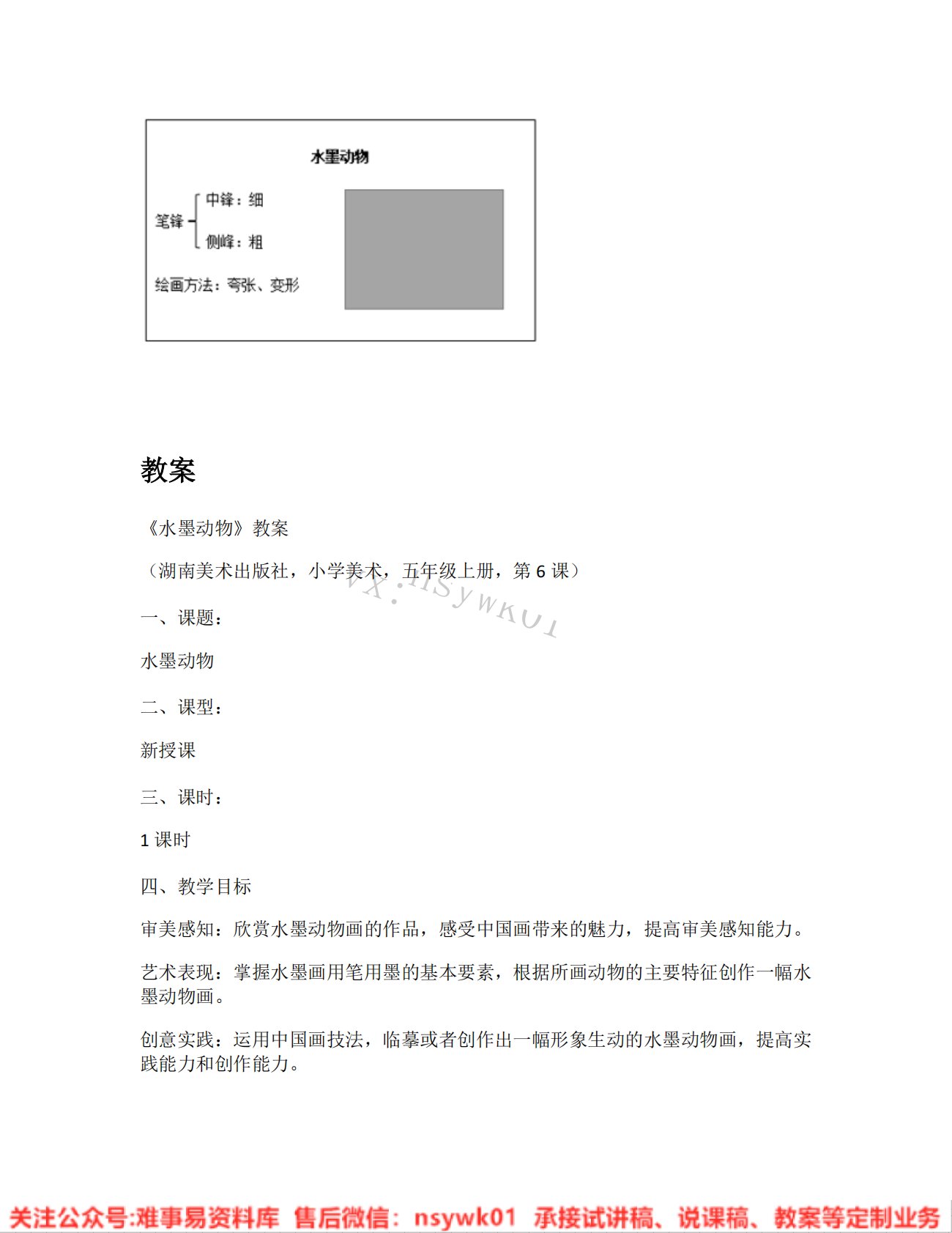
赣美版-美术四年级《水墨动物》试讲逐字稿
 2026-03-05 9
 -
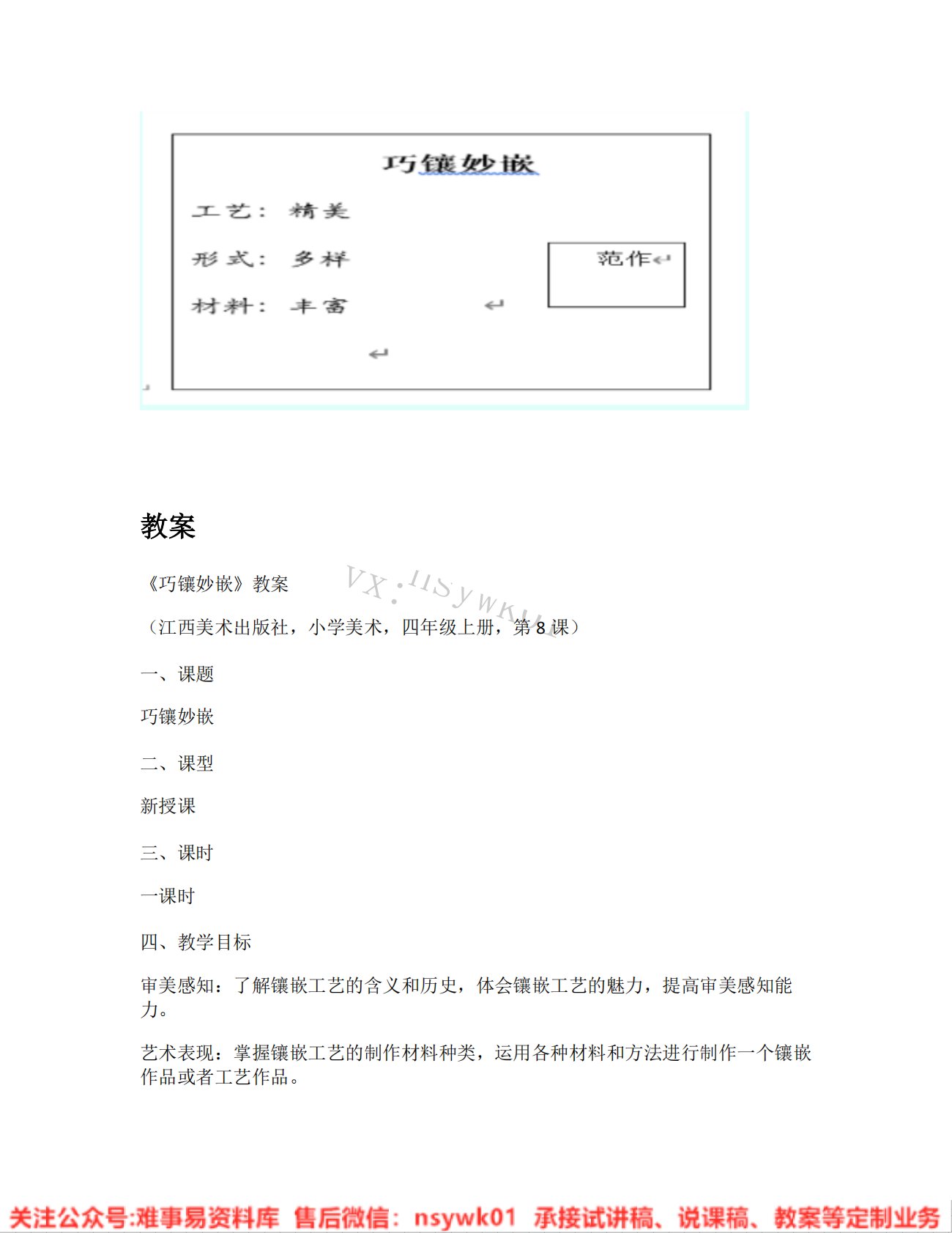
赣美版-美术四年级《巧镶妙嵌》试讲逐字稿
 2026-03-05 16
作者:难事易资料库
分类:小学
价格:2.9难事币
属性:7 页
大小:4.12MB
格式:PDF
时间:2026-03-06
作者详情
相关内容
-
赣美版-美术四年级《纸版画》试讲逐字稿
分类:小学
时间:2026-03-05
标签:无
格式:PDF
价格:2.9 难事币
-
赣美版-美术四年级《剪纸贴花》试讲逐字稿
分类:小学
时间:2026-03-05
标签:无
格式:PDF
价格:2.9 难事币
-
赣美版-美术四年级《巧手编织》试讲逐字稿
分类:小学
时间:2026-03-05
标签:无
格式:PDF
价格:2.9 难事币
-
赣美版-美术四年级《水墨动物》试讲逐字稿
分类:小学
时间:2026-03-05
标签:无
格式:PDF
价格:2.9 难事币
-
赣美版-美术四年级《巧镶妙嵌》试讲逐字稿
分类:小学
时间:2026-03-05
标签:无
格式:PDF
价格:2.9 难事币


