
初中信息技术-9.图层关系与滤镜(PS)-试讲逐字稿


《图层关系与滤镜》
【导入】
上课,同学们好,请坐【请坐手势】,上课前,老师通过电脑给大家以两种形式展现
了我们研学齐鲁行的宣传海报,老师在这里要问一下大家了,哪种呈现形式更具有创意和
艺术性呢?好 老师听到左边已经有同学说了:更喜欢第二种,因为文字非常的漂亮,看起
来很立体;老师听到还有同学也说他也喜欢第二幅,因为图像看起来很清透,像有光洒在
上面一样。嗯,同学们对细节观察的非常仔细,通过大家的观察我们可以发现第二张海报
更具有感染力,能呈现出更好的视觉效果,其实呢第二张海报是老师通过 Photoshop 的图
层关系与滤镜实现的,那咱们今天就一起来学习一下 photoshop 的图层与滤镜【板书】
【新授】
知识点一:添加直排文字(抛问引入知识点一+自主+上机展示)
同学们,想让海报更出彩,文字是必须要设计的,那老师这里把研学齐鲁行宣传海报
的PSD 格式发给大家了,想要把文字添加在海报上应该怎么做呢?这里老师给大家 3分钟
的时间,通过课本中为作品添加文字的步骤,尝试给图片添加“研学齐鲁行”的直排文
字。好,开始吧,
老师看到同学们都停下手中的动作,相信 大家都已经尝试操作了。有哪位小勇士来给
大家展示下你的成果呢。前排第二位 同学坐姿最标准,相信你能把更优秀的自己展现给大
家,来老师已经把你的桌面 共享到大家的屏幕上,请你来操作一下,我们可以看到这位同
学通过鼠标选中左边工具栏中一个大写的 T的标志,这就是我们的文字工具,然后右击选
中下拉列表中“直排文字”的格式输入了文字“研学齐鲁行”。这位同学还顺便在上方的
文字属性栏里对文字的字体字号和颜色进行了修改,嗯非常棒!这位同学的动手操作能力
非常强,大家赶紧按照这位同学的方法尝试一下【板书】
知识点二:图层关系(抛问引入知识点二+教师演示+学生总结)
同学们,文字设置好了,那如何才能让文字漂亮起来呢?奥 ,老师听到那边有同学悄
悄的说:我们是不是可以让文字变得立体起来。嗯!这个同学敢于提出问题的精神值得大
家学习,那应该怎么做呢,老师这里给大家演示一下如何用 Photoshop 的图层样式功能简
单快捷的制作出立体、投影等不同质感和光影效果的特效,大家一定要瞪大眼睛仔细看,
好老师已经演示结束了,有哪位同学能给大家总结下老师是怎么操作的,好靠窗这位
同学看到你很认真,你来总结下老师的步骤,这位同学说:老师先用鼠标单击图层调板左
下方的“添加图层样式”按钮“fx”在弹出的菜单中选择了投影和外发光样式,并且一边
观察参数修改的效果一边修改了参数,最后得到了老师想要的效果,嗯这位同学对老师上
课演示的内容记的非常清楚,请坐。 【板书】
知识点三:滤镜(知识点三难点讨论+学生上台演示)
文字的图层样式解决好了,我们再来看一下图像,第一张海报是多个图层叠加后的,
如何能像第二张海报那样,达到理想的相互融合的效果呢?这样老师给大家 5 分钟时间,
我们以前后 4 人一小组,结合课本中图层的混合模式以及滤镜的内容,共同努力在电脑上
尝试看看如何才能把第一张海报做的和第二张一样具有感染力,开始吧,
同学们激烈讨论的声音越来越小,相信大家都完成了各自的作品,这样 老师请一位小
组代表来给大家演示一下(演示法)你们组的讨论结果。好最后方 5 号小组代表,老师请
你上台来给大家演示一下,嗯! 我们可以看到这位同学, 它首先用鼠标选择了“文化山
东图层”将其不透明度设置成不同的值观察效果最终选择了他认为合适的透明度,然后又
淘宝:一起当老师
更多资料联系微信:haobangshoufuwu
更多资料联系微信:haobangshoufuwu
vx:
nsywk01

摘要:
展开>>
收起<<
《图层关系与滤镜》【导入】上课,同学们好,请坐【请坐手势】,上课前,老师通过电脑给大家以两种形式展现了我们研学齐鲁行的宣传海报,老师在这里要问一下大家了,哪种呈现形式更具有创意和艺术性呢?好老师听到左边已经有同学说了:更喜欢第二种,因为文字非常的漂亮,看起来很立体;老师听到还有同学也说他也喜欢第二幅,因为图像看起来很清透,像有光洒在上面一样。嗯,同学们对细节观察的非常仔细,通过大家的观察我们可以发现第二张海报更具有感染力,能呈现出更好的视觉效果,其实呢第二张海报是老师通过 Photoshop 的图层关系与滤镜实现的,那咱们今天就一起来学习一下 photoshop 的图层与滤镜【板书】【新授】知...
相关推荐
-
赣美版-美术四年级《捏泥人》试讲逐字稿
 2026-03-05 7
 -
赣美版-美术四年级《齐白石》试讲逐字稿
 2026-03-05 7
 -
赣美版-美术四年级《看新闻记大事》试讲逐字稿
 2026-03-05 10
 -
赣美版-美术四年级《玲珑剔透的美》试讲逐字稿
 2026-03-05 12
 -
赣美版-美术四年级《我编斗笠送亲人》试讲逐字稿
 2026-03-05 9
 -
赣美版-美术四年级《纸版画》试讲逐字稿
 2026-03-05 20
 -
赣美版-美术四年级《剪纸贴花》试讲逐字稿
 2026-03-05 18
 -
赣美版-美术四年级《巧手编织》试讲逐字稿
 2026-03-05 9
 -
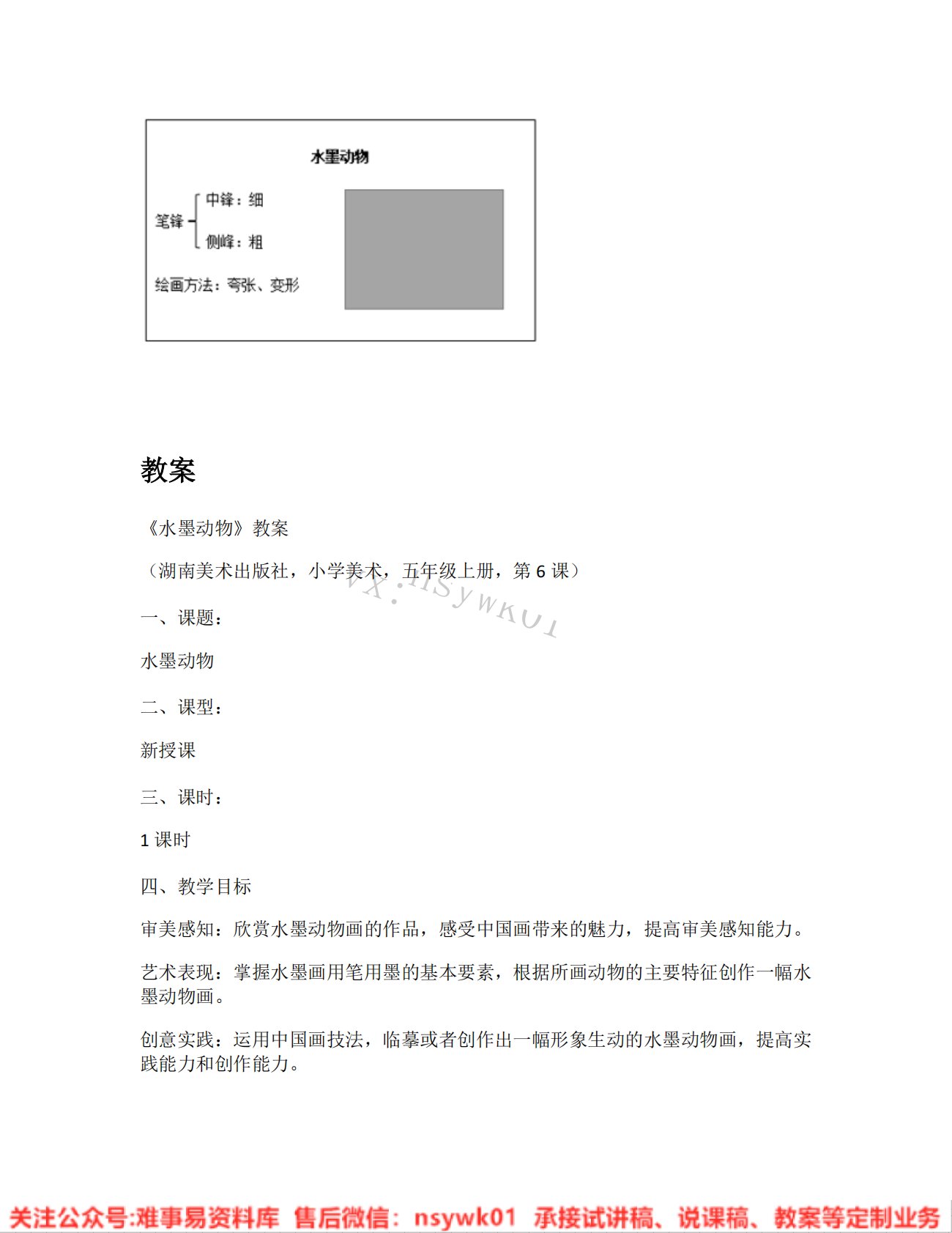
赣美版-美术四年级《水墨动物》试讲逐字稿
 2026-03-05 9
 -
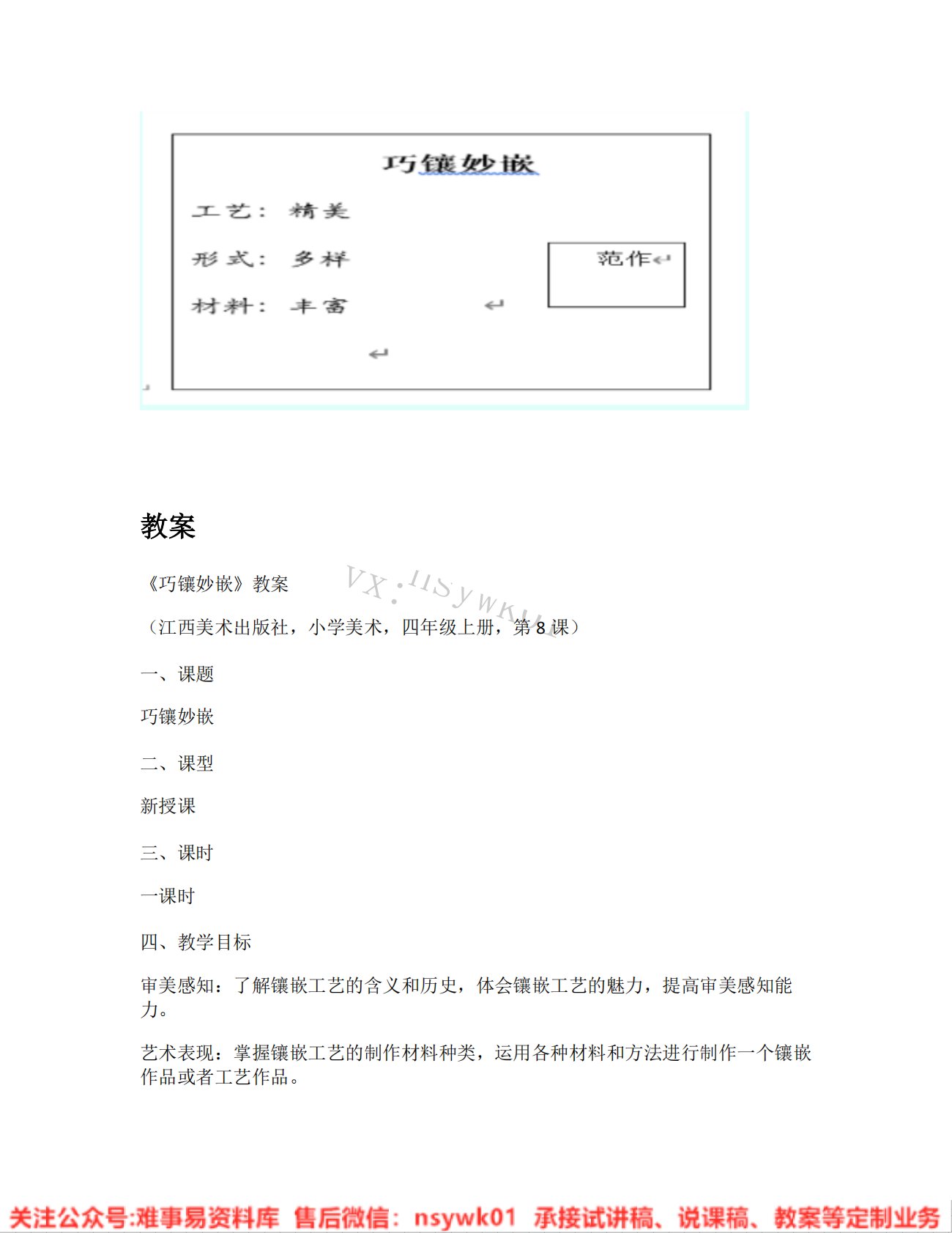
赣美版-美术四年级《巧镶妙嵌》试讲逐字稿
 2026-03-05 16
作者:农村人丶高调上...
分类:初中
价格:2.9难事币
属性:2 页
大小:477.84KB
格式:PDF
时间:2026-03-29


相关内容
-
赣美版-美术四年级《纸版画》试讲逐字稿
分类:小学
时间:2026-03-05
标签:无
格式:PDF
价格:2.9 难事币
-
赣美版-美术四年级《剪纸贴花》试讲逐字稿
分类:小学
时间:2026-03-05
标签:无
格式:PDF
价格:2.9 难事币
-
赣美版-美术四年级《巧手编织》试讲逐字稿
分类:小学
时间:2026-03-05
标签:无
格式:PDF
价格:2.9 难事币
-
赣美版-美术四年级《水墨动物》试讲逐字稿
分类:小学
时间:2026-03-05
标签:无
格式:PDF
价格:2.9 难事币
-
赣美版-美术四年级《巧镶妙嵌》试讲逐字稿
分类:小学
时间:2026-03-05
标签:无
格式:PDF
价格:2.9 难事币


